 Manual do paciente
O seu aplicativo,
tela por tela
Onde fica cada coisa, o que fazer em cada tela e o que muda no seu resultado quando você usa.
app.seunutricionista.com
Como entrar
- Abra app.seunutricionista.com no navegador do celular.
- Em WhatsApp ou e-mail, informe o número com DDD que você deu no cadastro, ou o seu e-mail.
- Informe a sua Senha e toque em Entrar.
Esqueceu a senha: toque em Esqueci a senha. A senha nova chega no seu WhatsApp em até 2 minutos, e no e-mail cadastrado se o WhatsApp não estiver disponível.
Deixe Continuar conectado marcado e o aplicativo já abre logado nas próximas vezes.
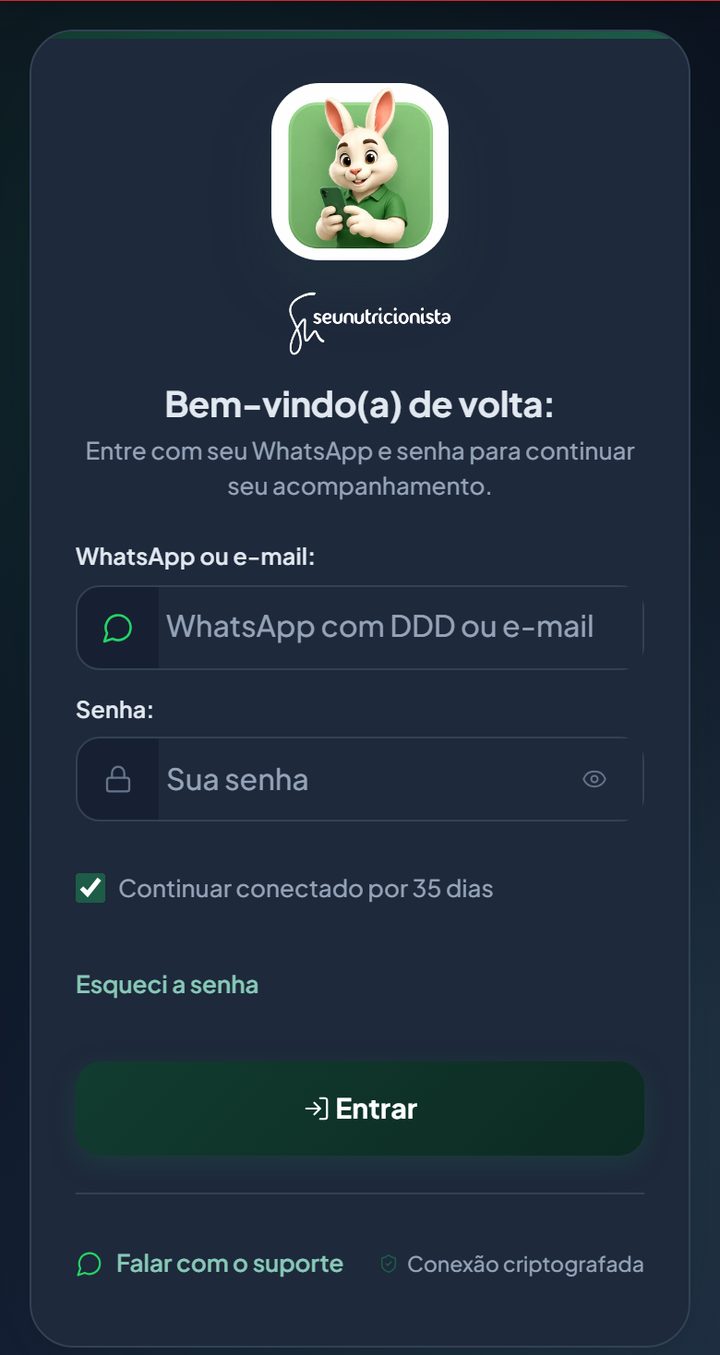
A tela de acesso, com o atalho de suporte no pé.
Duas barras resolvem quase tudo
Embaixo ficam as cinco áreas que você mais usa. Em cima, seis botões pequenos que passam despercebidos, e dois deles são os mais úteis do aplicativo.
- Início: o resumo do dia, a próxima refeição e a água
- Plano: o plano alimentar, refeição por refeição
- Agenda: as suas consultas marcadas
- Chat: a conversa com a equipe
- Mais: todo o resto, em quatro grupos
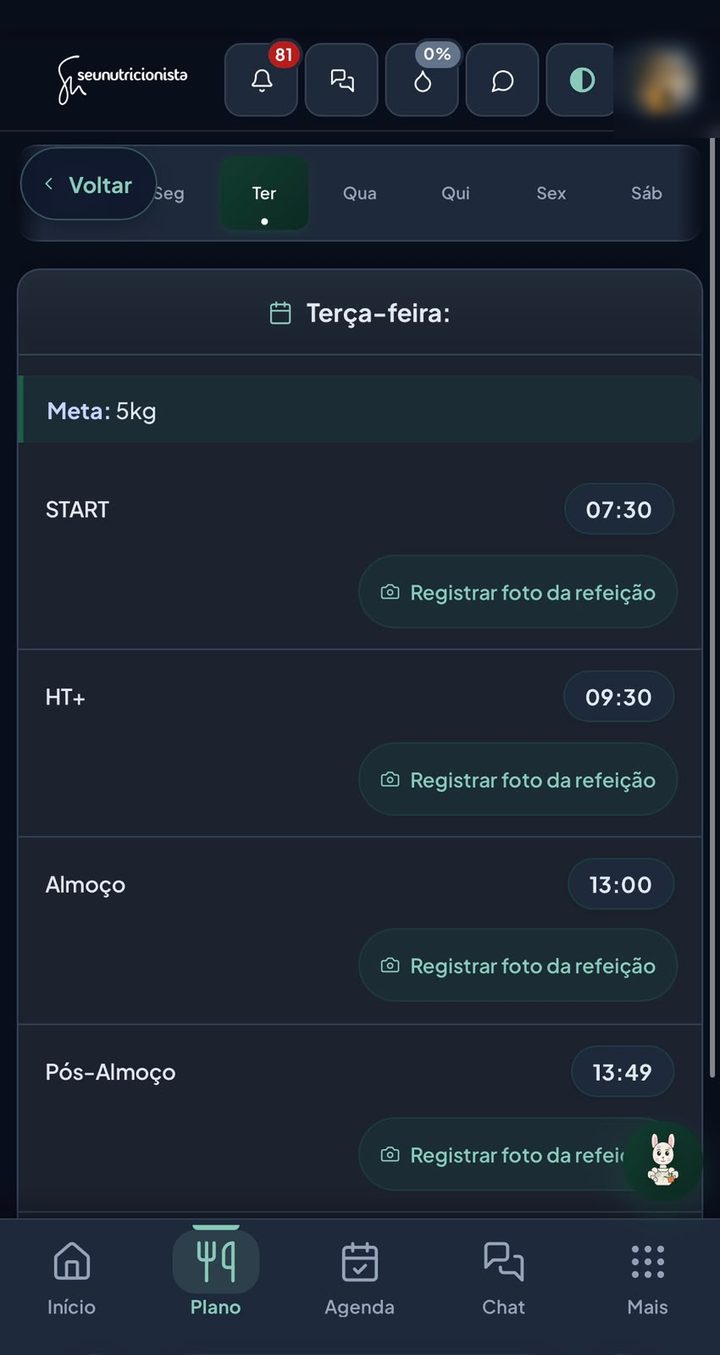
A barra de cima e a barra de baixo, na tela do Plano.
A tela que abre primeiro
Ela responde o seu dia sem você procurar nada:
- O lembrete da refeição de agora: com o botão de registrar ali mesmo
- Plano alimentar de hoje: a refeição do momento e o atalho para as outras
- PDF, E-mail e Compartilhar: o plano do dia, para levar embora
- Hidratação: os copos do dia, logo abaixo
Se você abrir o aplicativo e não souber o que fazer, é daqui que se começa.
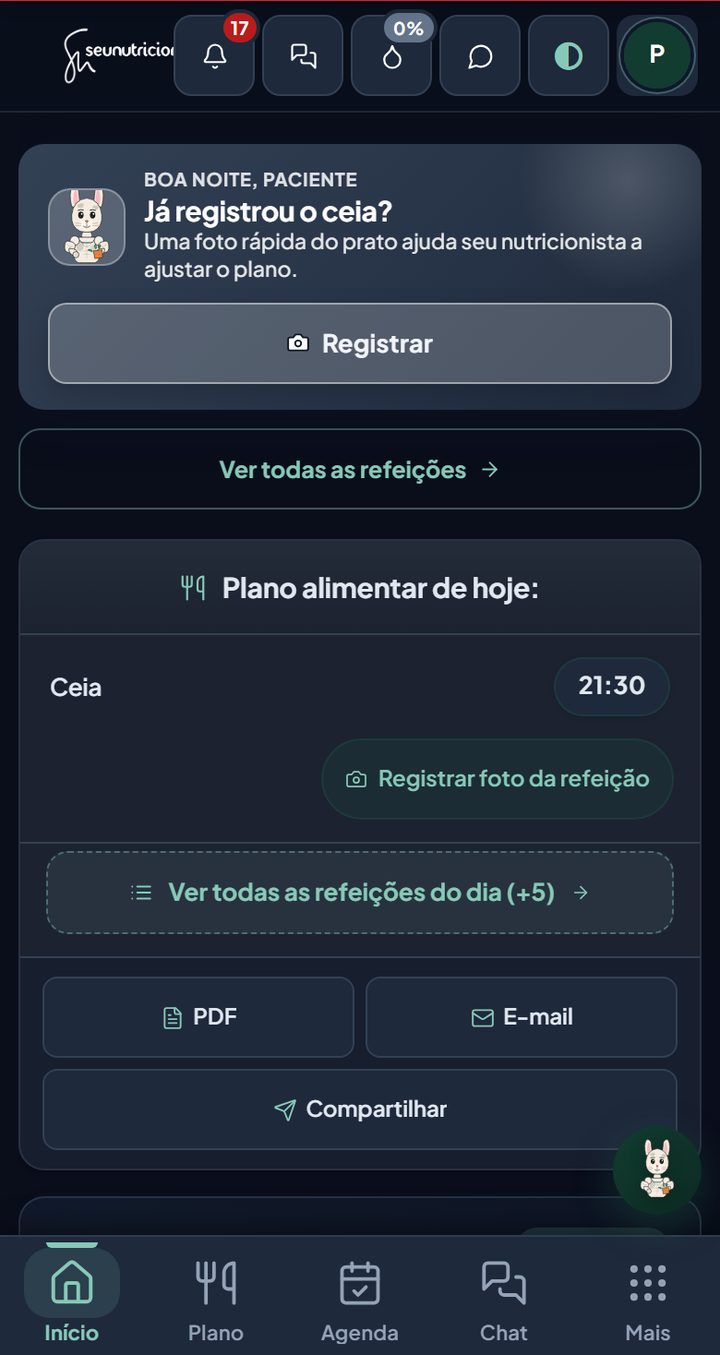
O Início, com o lembrete da refeição no alto.
Os dias da semana no alto, e as refeições do dia escolhido.
O plano fica sempre atualizado
No alto ficam os dias da semana. Toque no dia para ver as refeições dele, cada uma com o nome e o horário.
Quando a equipe muda alguma coisa, a mudança aparece aqui sozinha. Você não precisa pedir o arquivo de novo.
Logo abaixo de cada refeição fica o botão de registrar a foto, que é o assunto do próximo bloco.
Levar o plano para fora do aplicativo
Role até o fim do plano. Lá embaixo existem três botões:
- PDF: baixa o arquivo, para imprimir ou guardar
- E-mail: manda o plano para o seu e-mail
- Compartilhar: envia por WhatsApp ou por qualquer aplicativo do celular
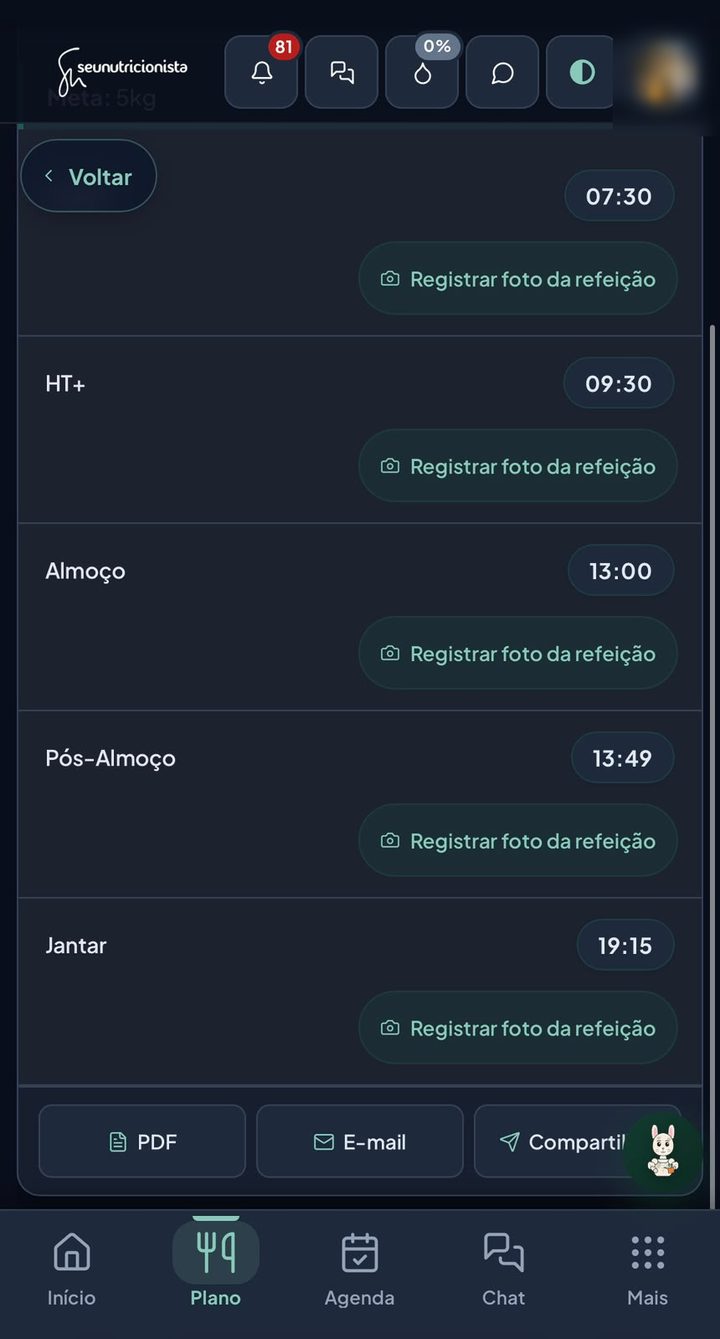
Os três botões no fim do plano.
O botão fica logo abaixo de cada refeição.
A foto da refeição
- Abra Plano e ache a refeição do momento.
- Toque em Registrar foto da refeição.
- Tire a foto do prato ou escolha uma da galeria.
- Se quiser, escreva um comentário. Por exemplo: comi fora de casa hoje.
- Confirme o envio.
A equipe olha a foto e responde. Quando a resposta chega, aparece um aviso no aplicativo.
A água: é na gota do alto
Este é o item que mais gente procura e não encontra, porque ele não está na barra de baixo.
- Toque na gota d'água na barra de cima. Ela mostra a porcentagem do seu dia e leva ao bloco Hidratação, no Início.
- Cada vez que beber, toque em + 250 mL.
- O bloco mostra os copos do dia, quanto falta para a meta e o horário sugerido pela clínica.
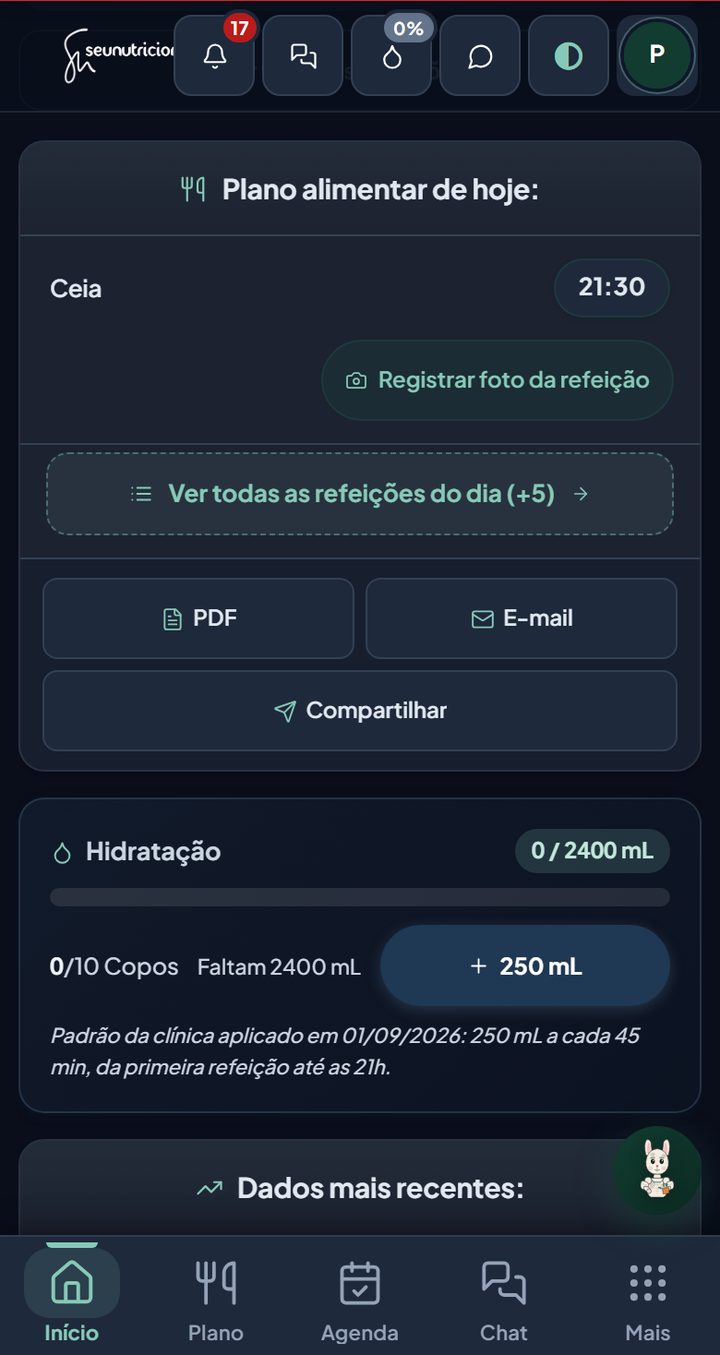
O bloco Hidratação, logo abaixo do plano do dia.
O treino
- Toque em Mais e depois em Treinos.
- Toque em Registrar treino de hoje.
- Preencha O que você treinou e a Duração em minutos.
Esqueceu de marcar ontem: quando há mais de um dia em aberto, aparece Dia do treino: com um botão para cada dia. Escolha o dia e o botão de registrar acompanha sozinho, virando Registrar treino de ontem.
Se você já registrou o treino de hoje e ainda houver dia em aberto, aparece o link Marcar um dia que faltou. Na mesma tela ficam o seu total, o Ranking de 30 dias e os treinos já registrados.
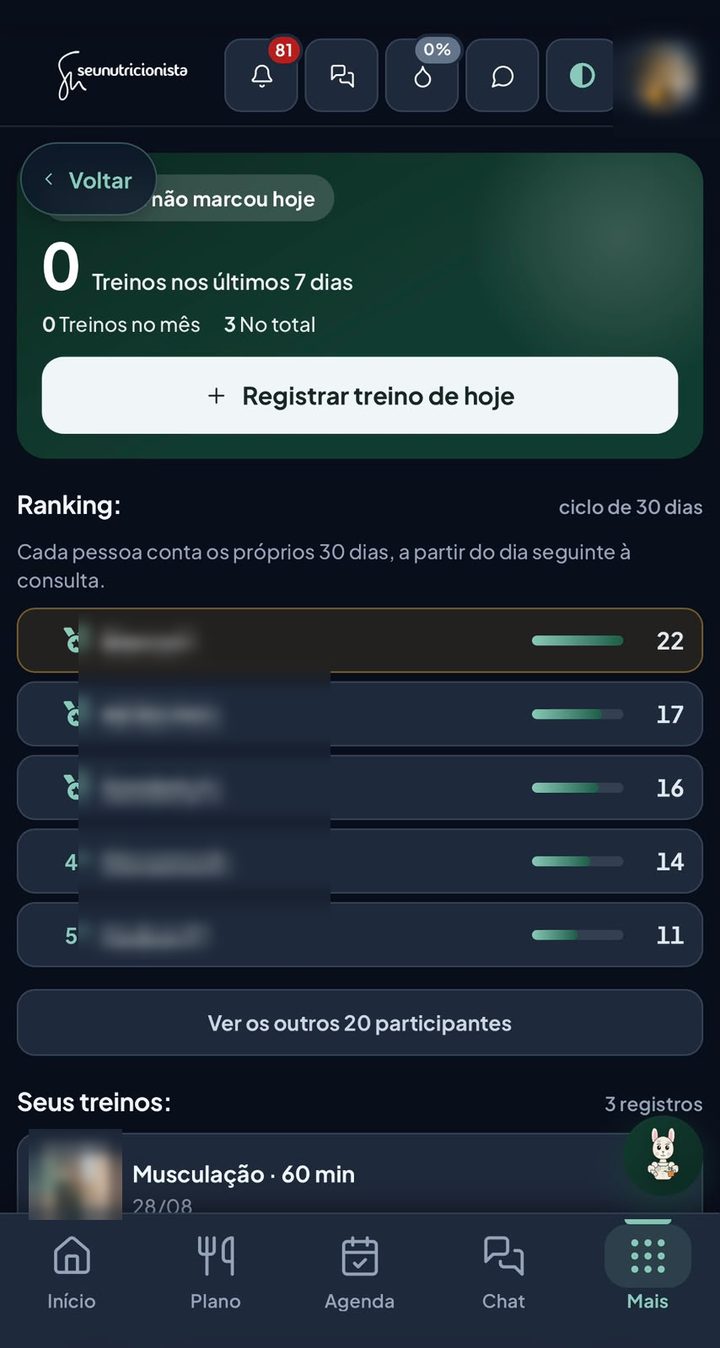
Os nomes das outras pessoas aparecem borrados só neste manual.
Falar com a equipe e marcar consulta
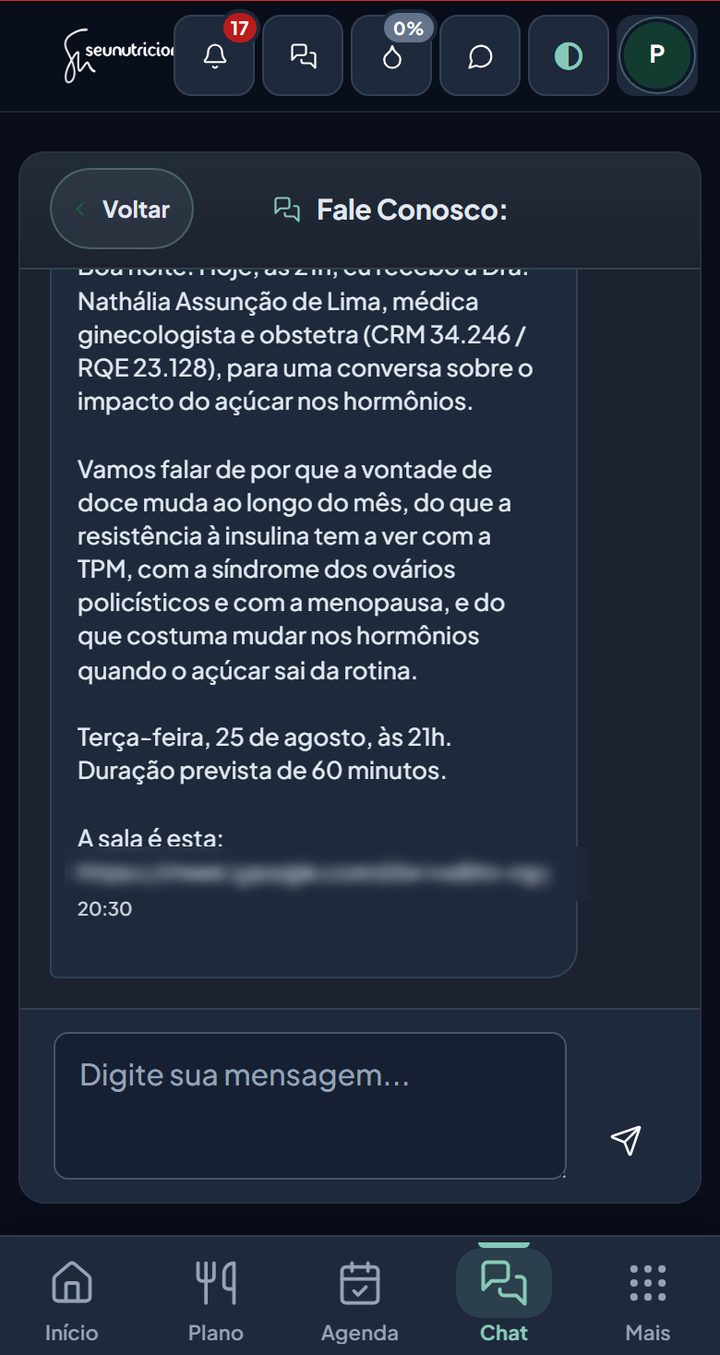
Chat: escreva em "Digite sua mensagem" e envie. Use para dúvida sobre o plano, troca de alimento, mal-estar e resultado de exame. Quando a equipe manda documento, ele chega aqui como um cartão para abrir.
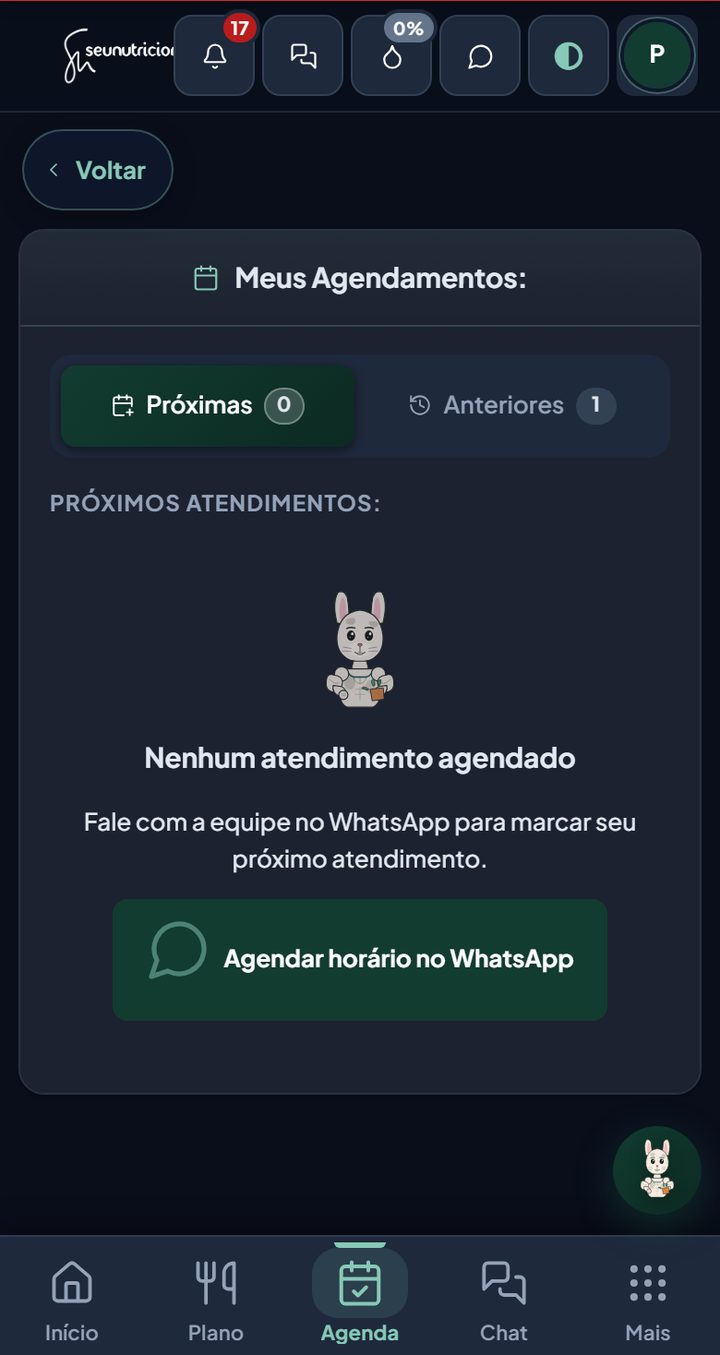
Agenda: as consultas ficam em Próximas e Anteriores. Para marcar, use o botão Agendar horário no WhatsApp: a agenda mostra, quem altera é a equipe.
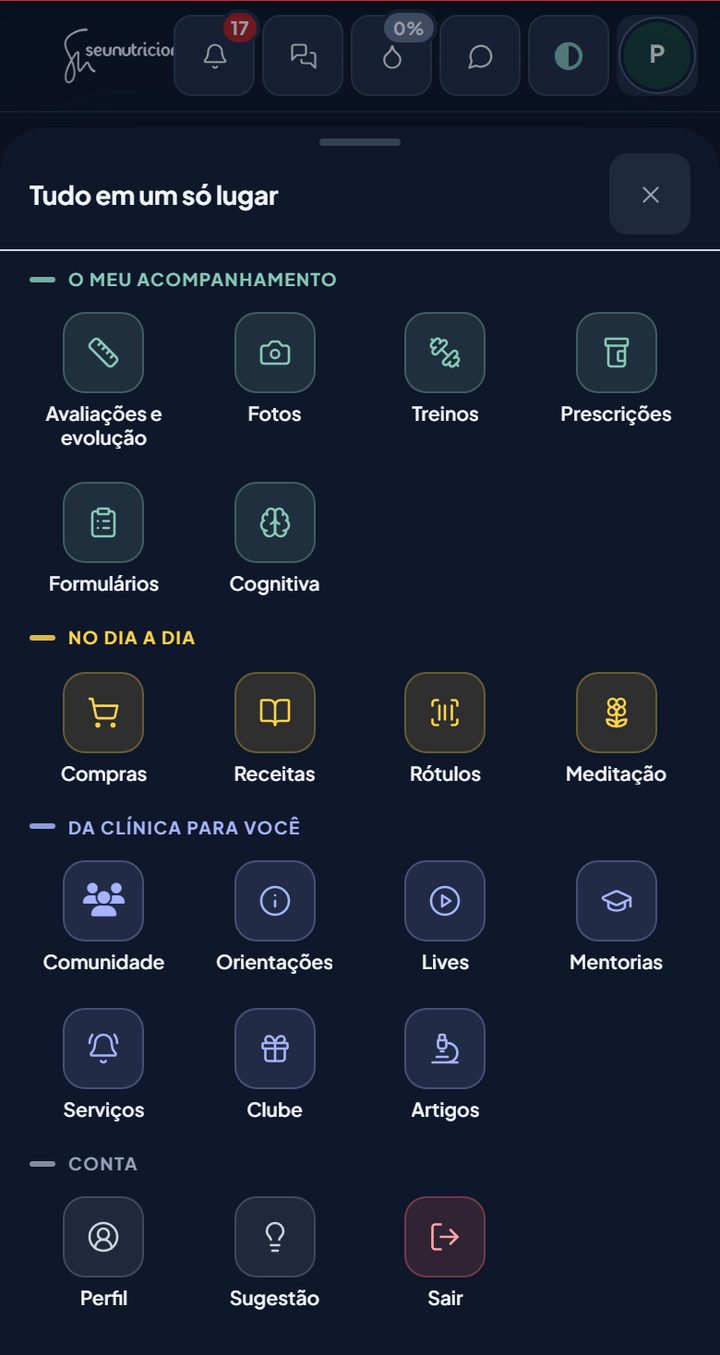
Cada grupo tem a sua cor: é assim que se acha o item sem ler todos os rótulos.
Quatro grupos, e nada fora deles
Toque em Mais, na ponta direita da barra de baixo. Abre a gaveta Tudo em um só lugar.
- O meu acompanhamento: Avaliações, Fotos, Treinos, Prescrições, Formulários e Cognitiva
- No dia a dia: Compras, Receitas, Rótulos e Meditação
- Da clínica para você: Comunidade, Orientações, Lives, Mentorias, Serviços, Clube e Artigos
- Conta: Perfil, Sugestão e Sair
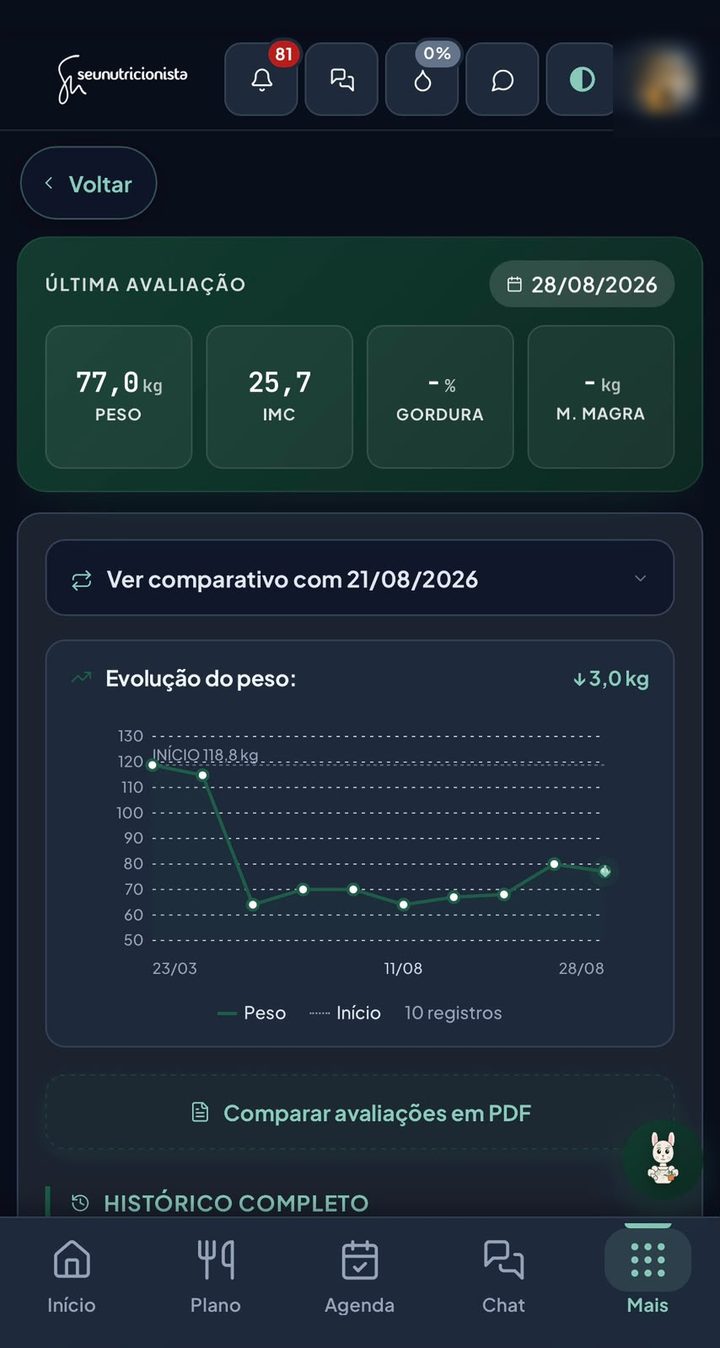
Os números da última avaliação e o gráfico do peso.
Avaliações e evolução
A sua última avaliação com peso, IMC, gordura e massa magra, e o comparativo com a anterior.
- Evolução do peso: o gráfico desde o início do acompanhamento
- Comparar em PDF: gera o comparativo entre duas avaliações
- Histórico completo: todas as avaliações, uma a uma
Prescrições e pedidos de exame
No menu Mais o item se chama Prescrições, e a tela abre como Meus Documentos, com duas partes.
- Prescrições: suplementação e fórmulas, com a data de cada uma
- Solicitações de exames: a lista de exames pedidos, para levar ao laboratório
Toque em qualquer linha para abrir o documento inteiro.
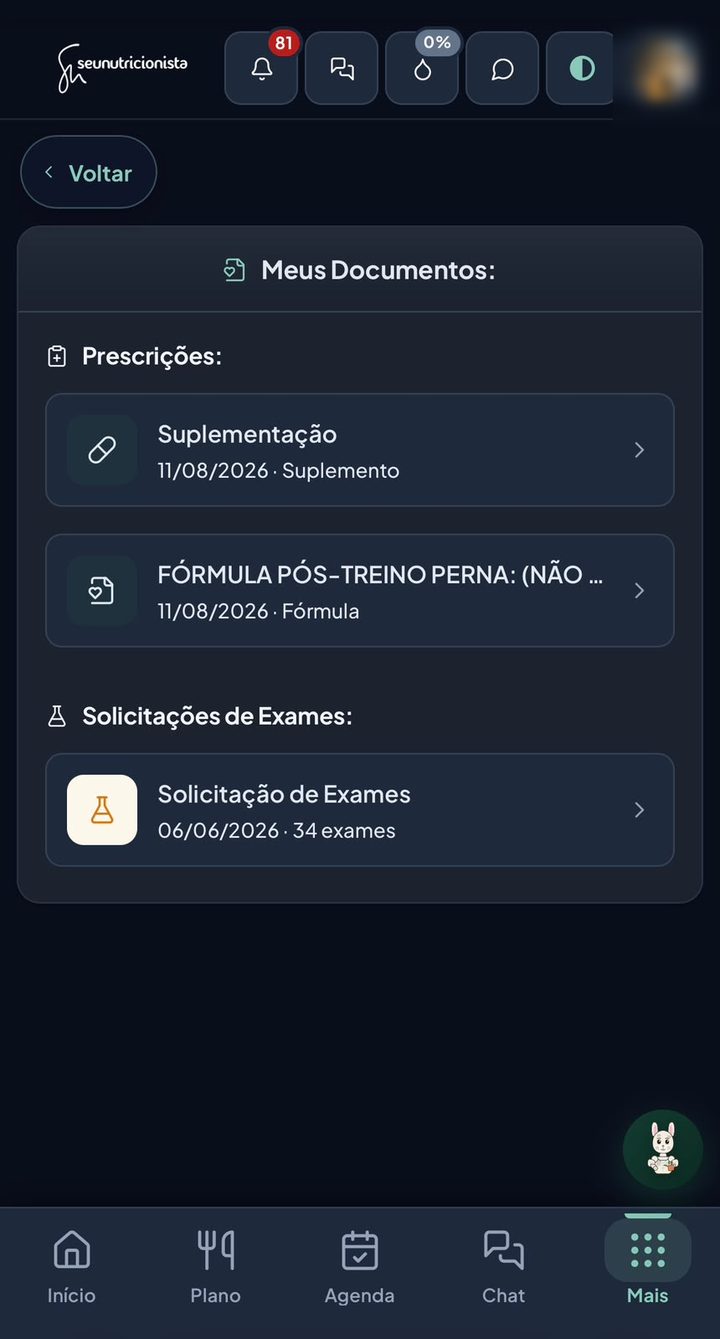
Meus Documentos, com a data de cada item.
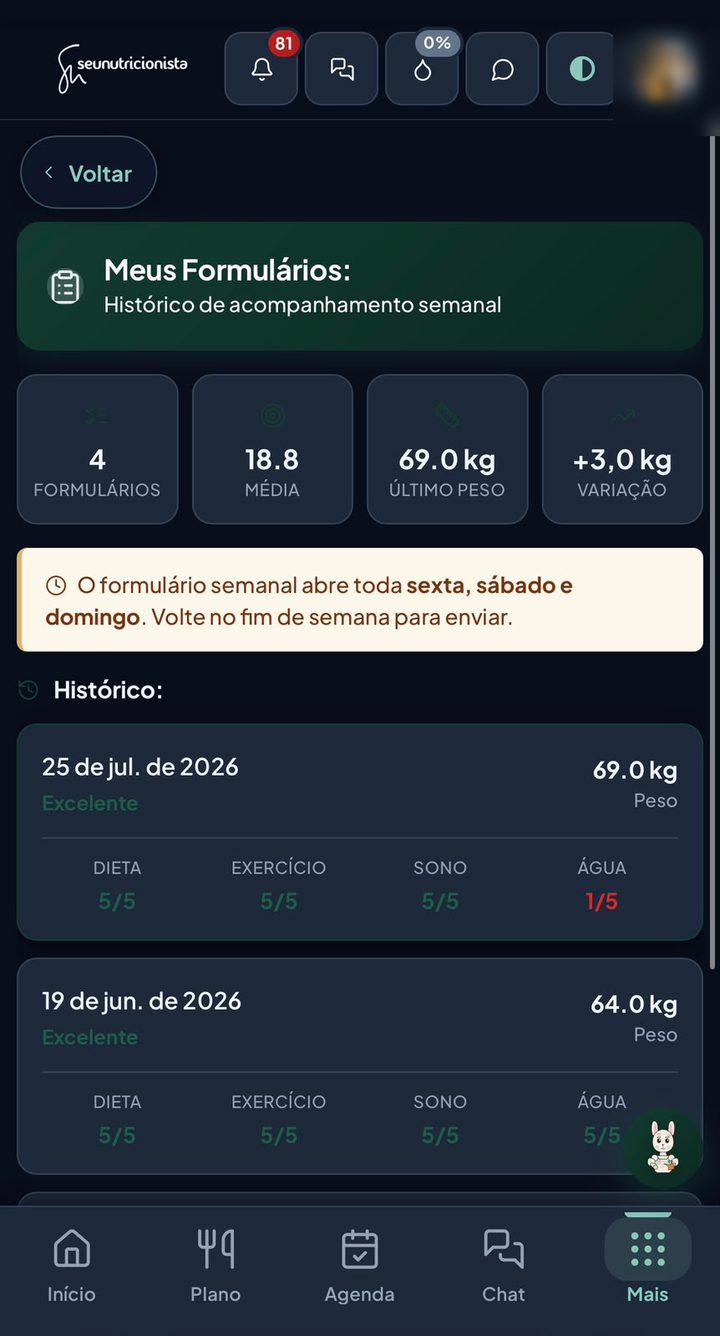
O histórico, com as notas de cada semana.
O formulário da semana
Você responde como foi a semana em dieta, exercício, sono e água, e informa o seu peso. O histórico fica guardado com a nota de cada semana.
Ele só abre na sexta, no sábado e no domingo. Durante a semana a tela mostra o histórico, mas o envio fica fechado. Não é defeito.
A avaliação cognitiva
Um questionário sobre funções executivas, atenção, memória, regulação emocional e criatividade.
No fim você recebe uma pontuação por domínio e pode baixar o resultado em PDF. O histórico guarda as avaliações anteriores, para comparar.
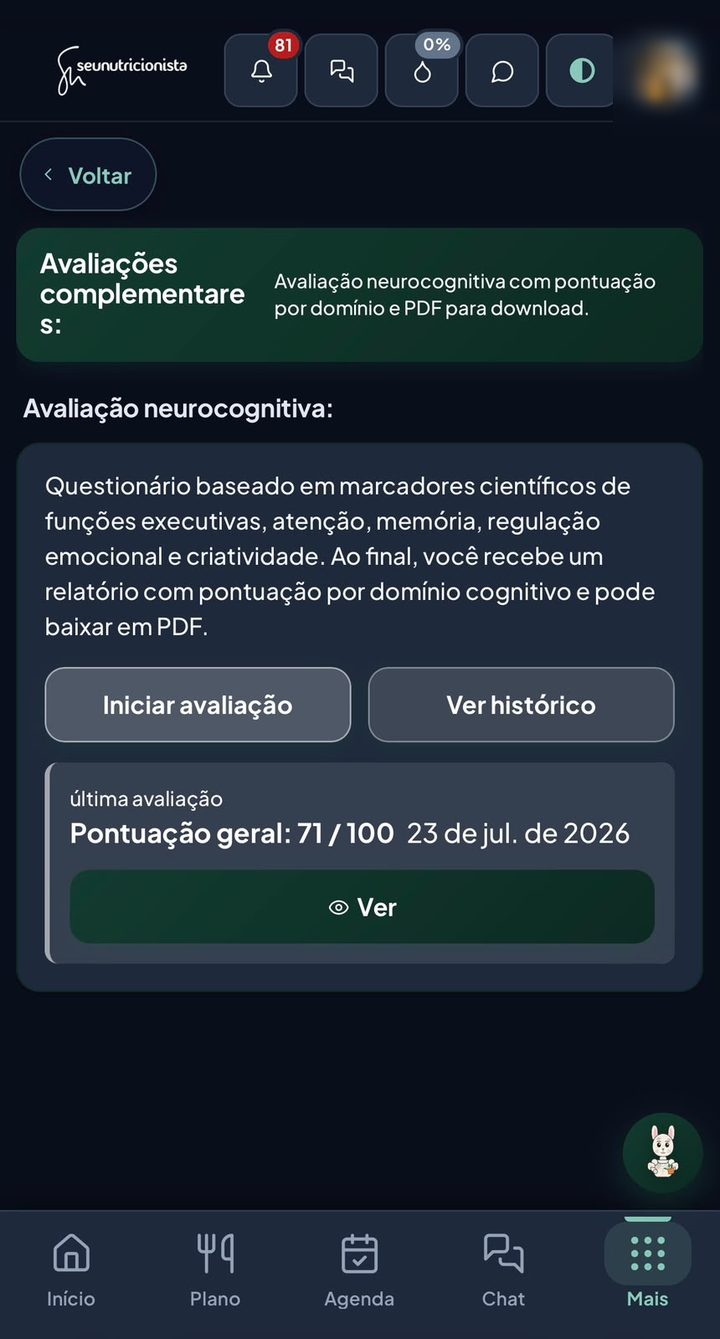
Iniciar a avaliação, ver o histórico e a pontuação da última.
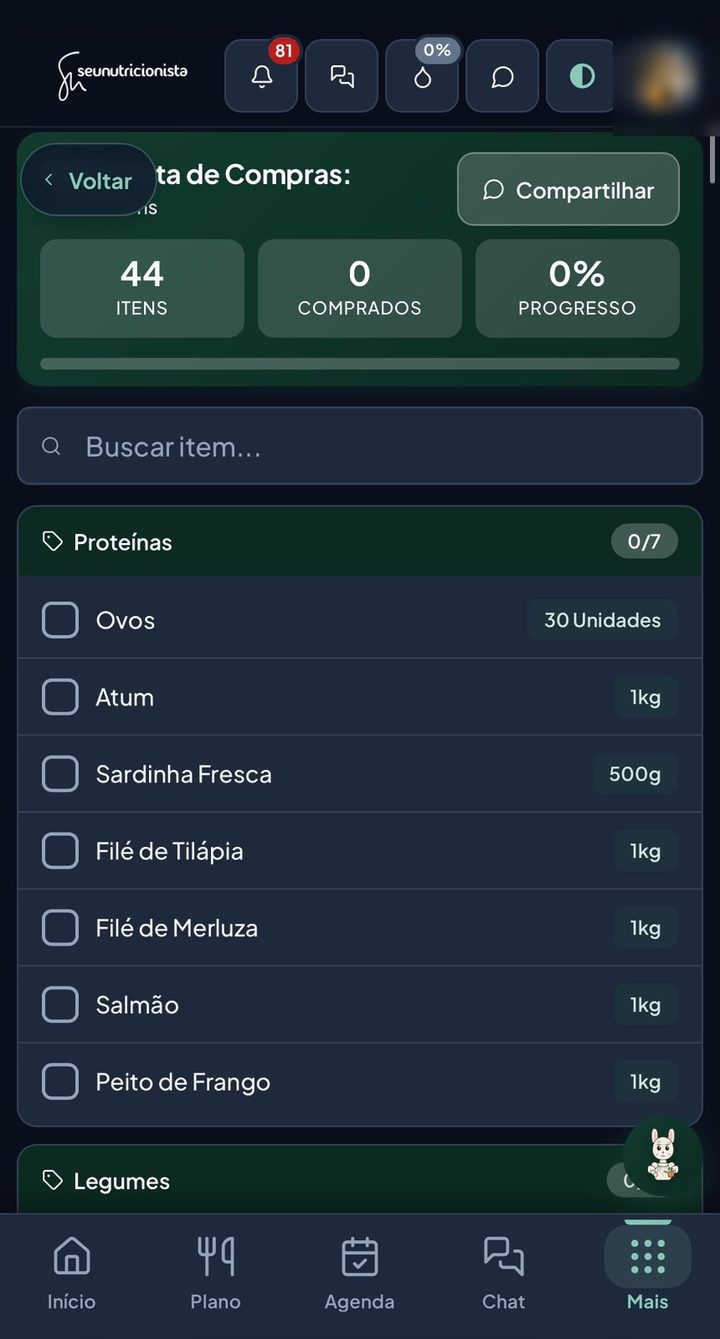
Itens por categoria, com a quantidade de cada um.
A lista de compras
Montada a partir do seu plano e separada por categoria: proteínas, legumes e assim por diante.
- Marque o que já comprou: a barra de progresso anda sozinha
- Busque um item: pelo campo do topo, sem rolar a lista toda
- Compartilhar: manda a lista pronta por WhatsApp, para quem vai ao mercado
Receitas e leitor de rótulos
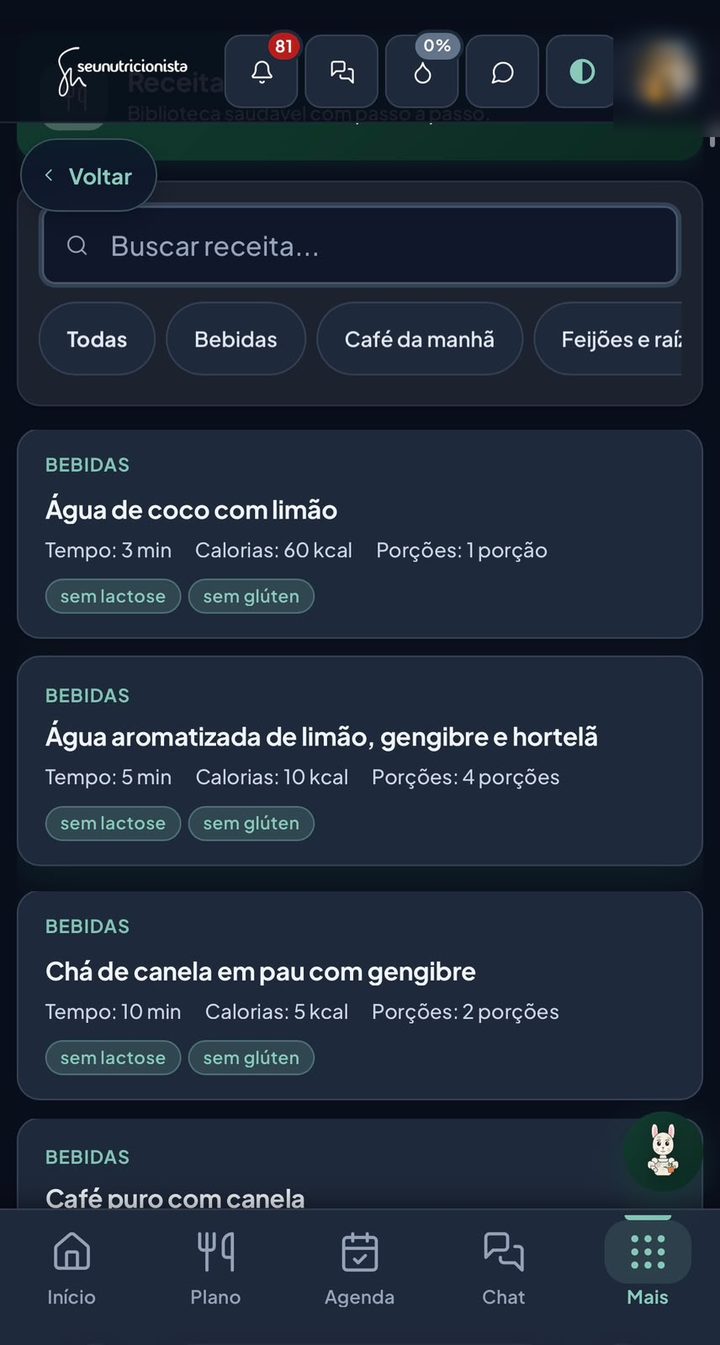
Receitas: busca, categorias, tempo de preparo, calorias, porções e os selos de sem lactose e sem glúten.
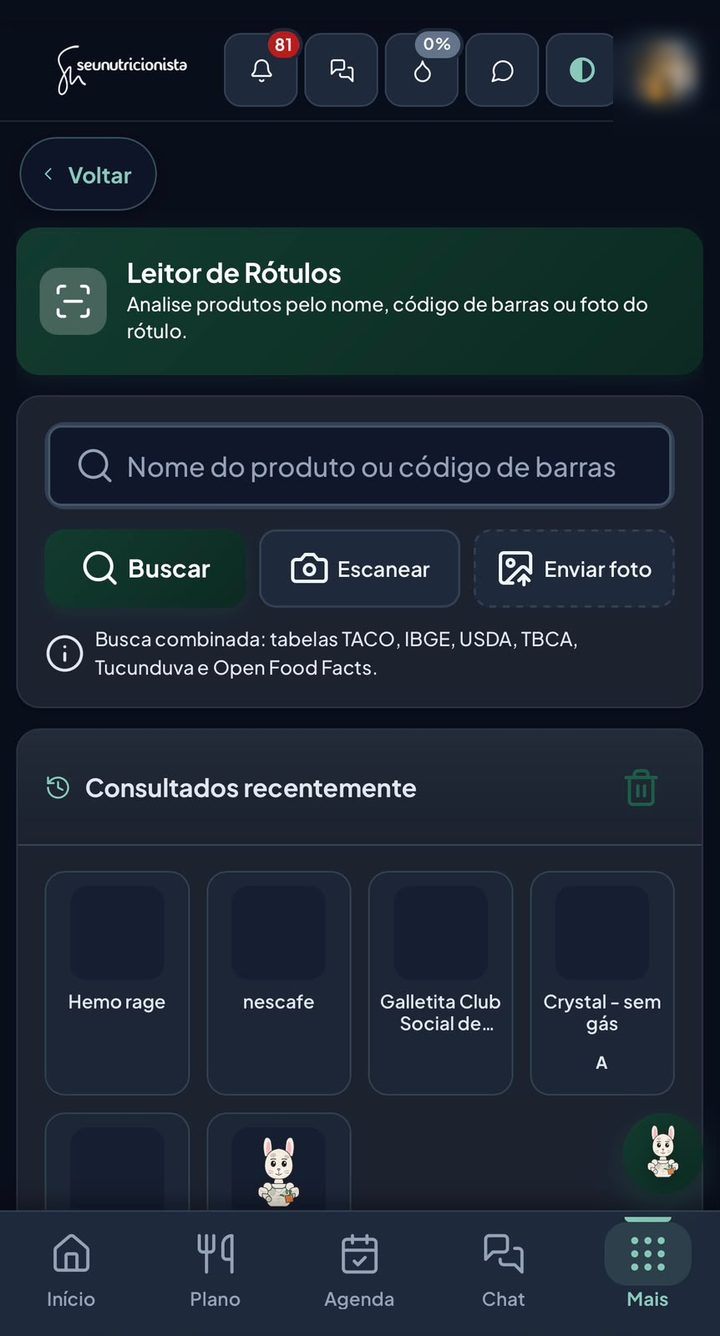
Rótulos: digite o nome, escaneie o código de barras ou fotografe o rótulo, ainda dentro do mercado.
Orientações: o guia completo
Dez temas de acesso rápido, cada um com o passo a passo e os horários recomendados.
- Hidratação, sono e exposição ao sol
- Exercícios de respiração e mentalidade
- Temperos naturais, especiarias e digestão
- Registro fotográfico e suporte
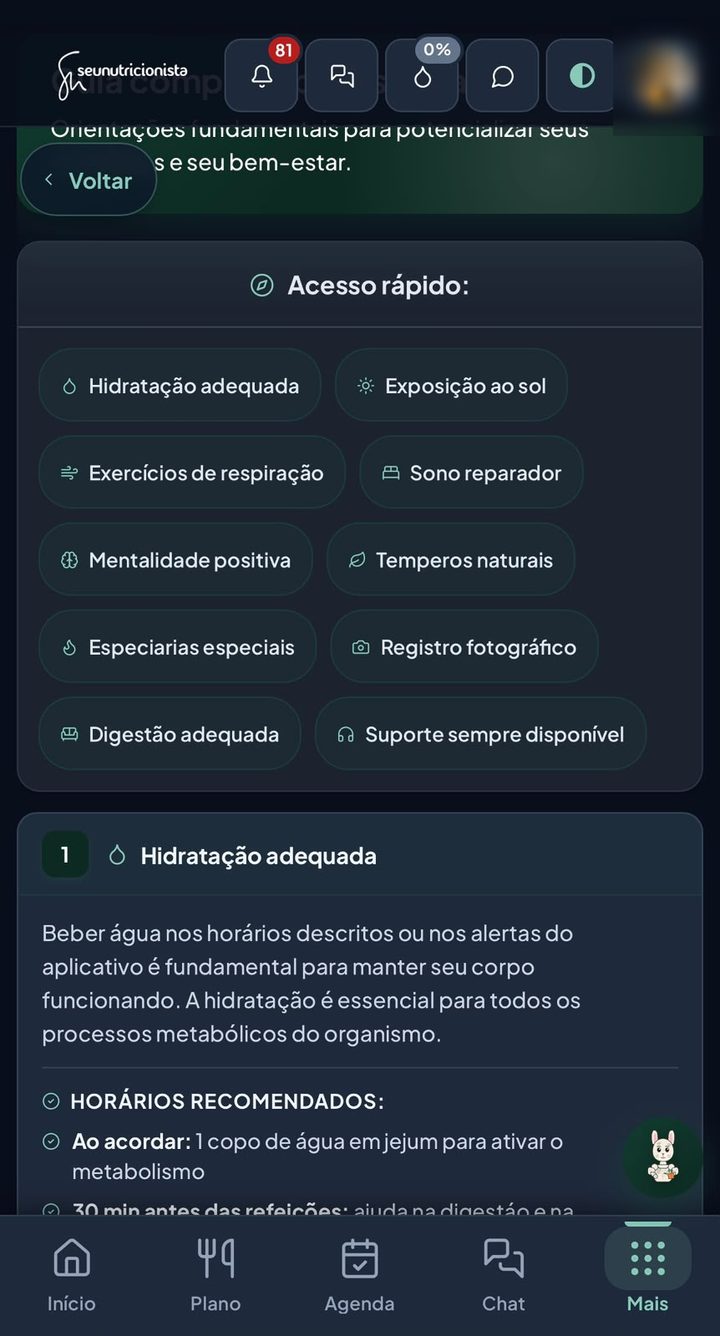
Os dez temas, e o conteúdo de cada um logo abaixo.
Comunidade e artigos
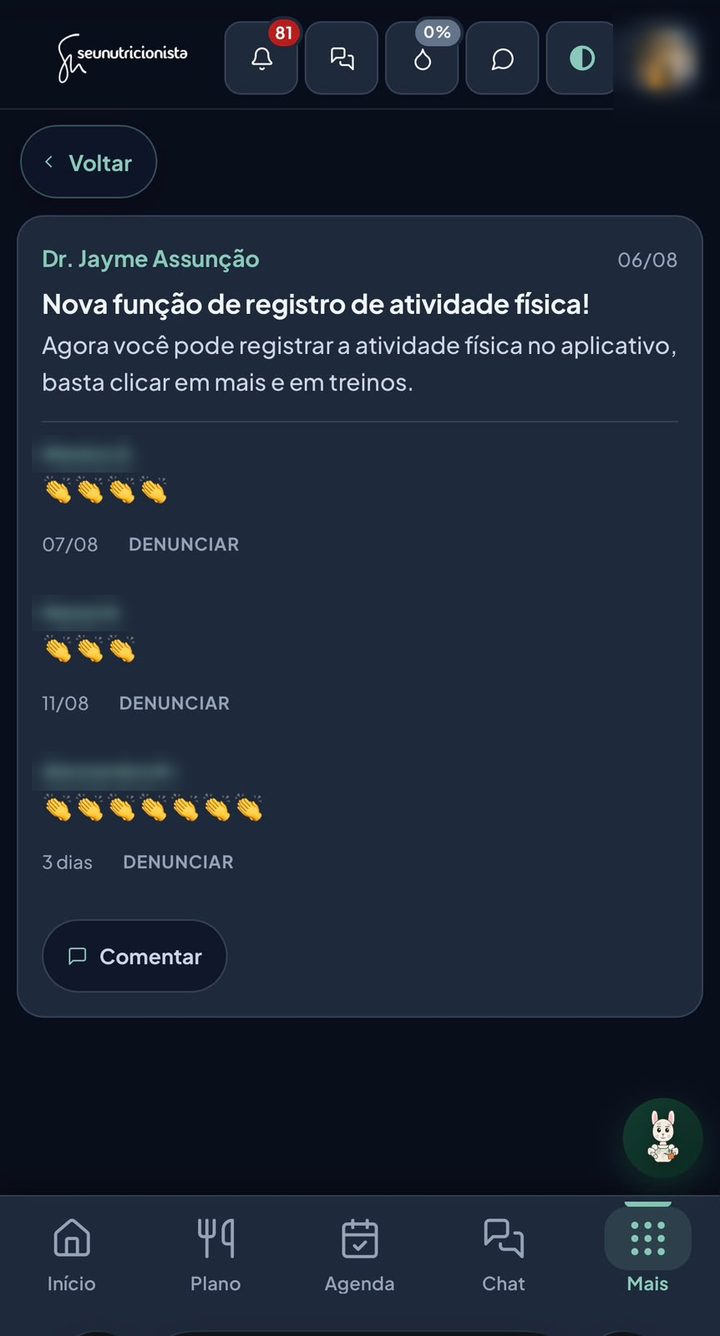
Comunidade: o mural com os recados da equipe. Você pode comentar e reagir.
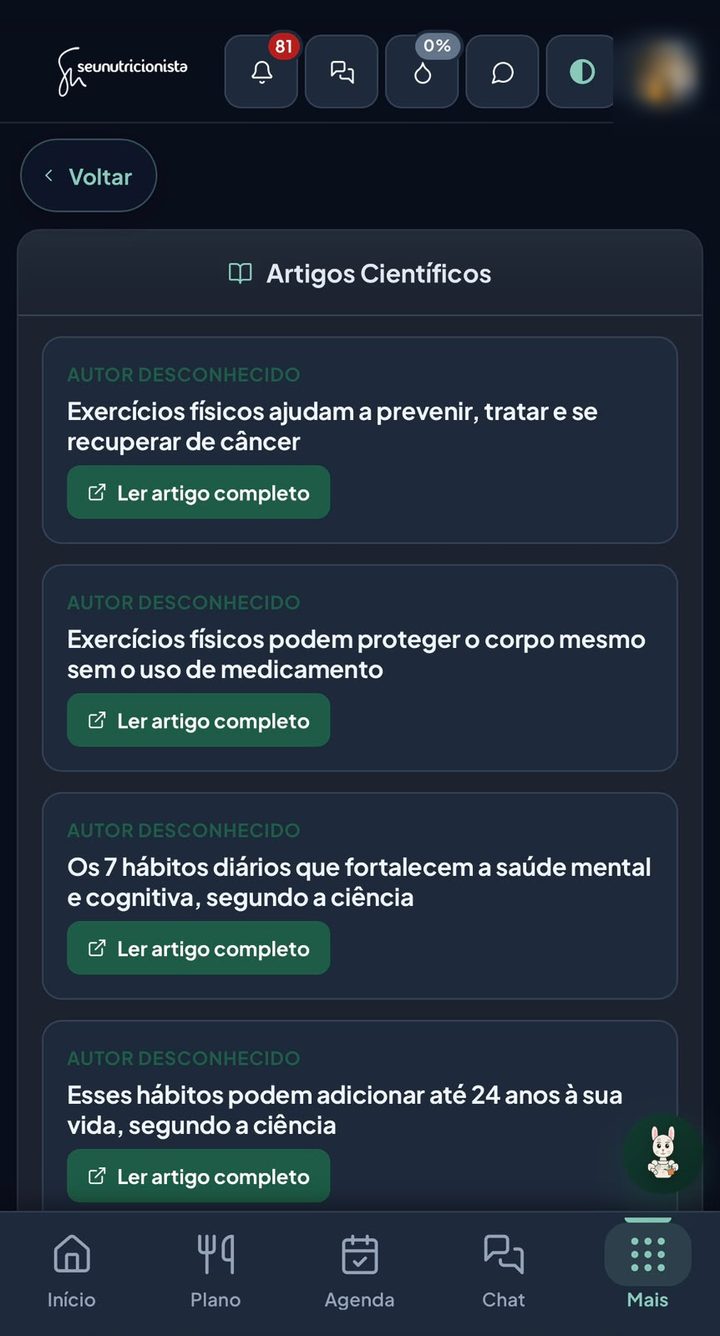
Artigos: textos científicos selecionados pela equipe, com o link para ler na íntegra.
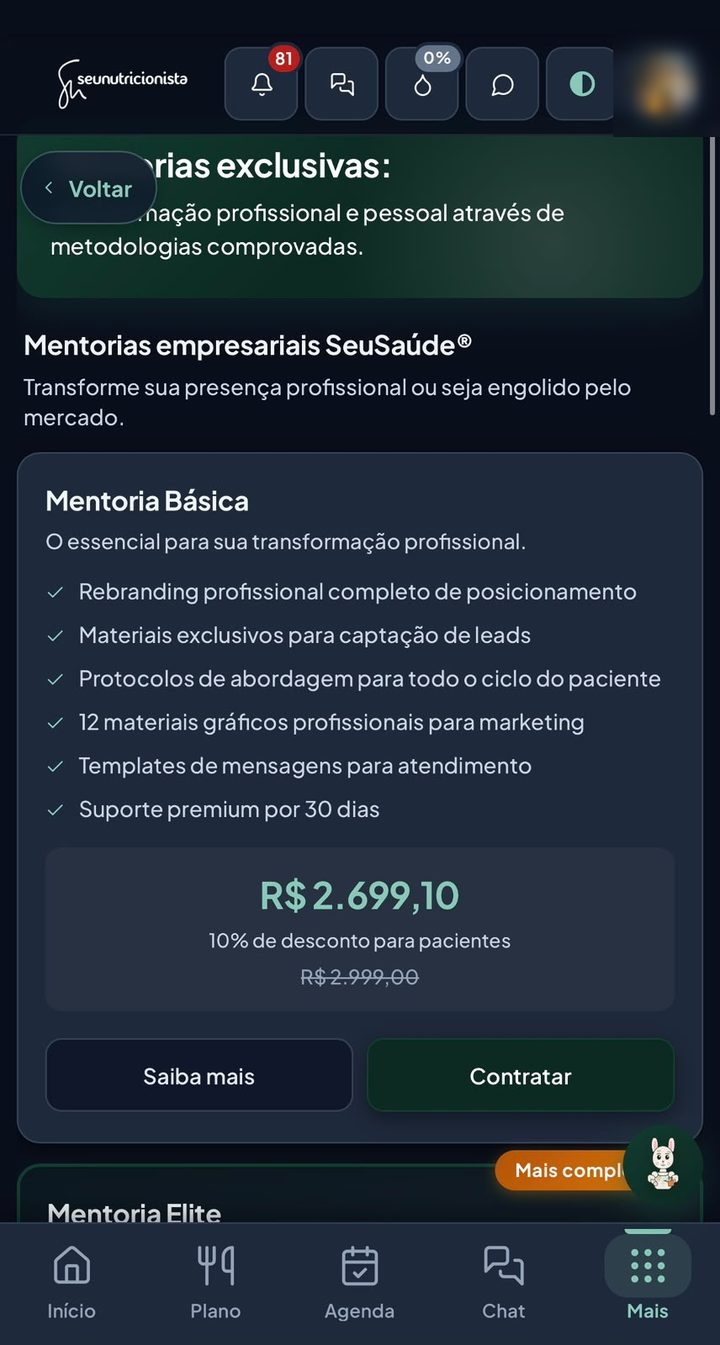
O que está incluído e o valor com desconto de paciente.
Mentorias, Serviços e Clube
O que a clínica oferece além da consulta. Cada item mostra o que está incluído antes de qualquer valor.
Paciente tem desconto, e o valor já aparece com o desconto aplicado na própria tela.
O cartão que abre na tela
Quando a equipe libera um plano novo ou publica algo para você, um cartão aparece por cima do Início. Você escolhe:
- Marcar como visto: fecha o aviso e ele não volta
- Ver e marcar como visto: leva direto para a tela do assunto
- Ver depois: fecha por agora, e o aviso volta na próxima abertura
O sino da barra de cima guarda todos os avisos, inclusive os que você já fechou.
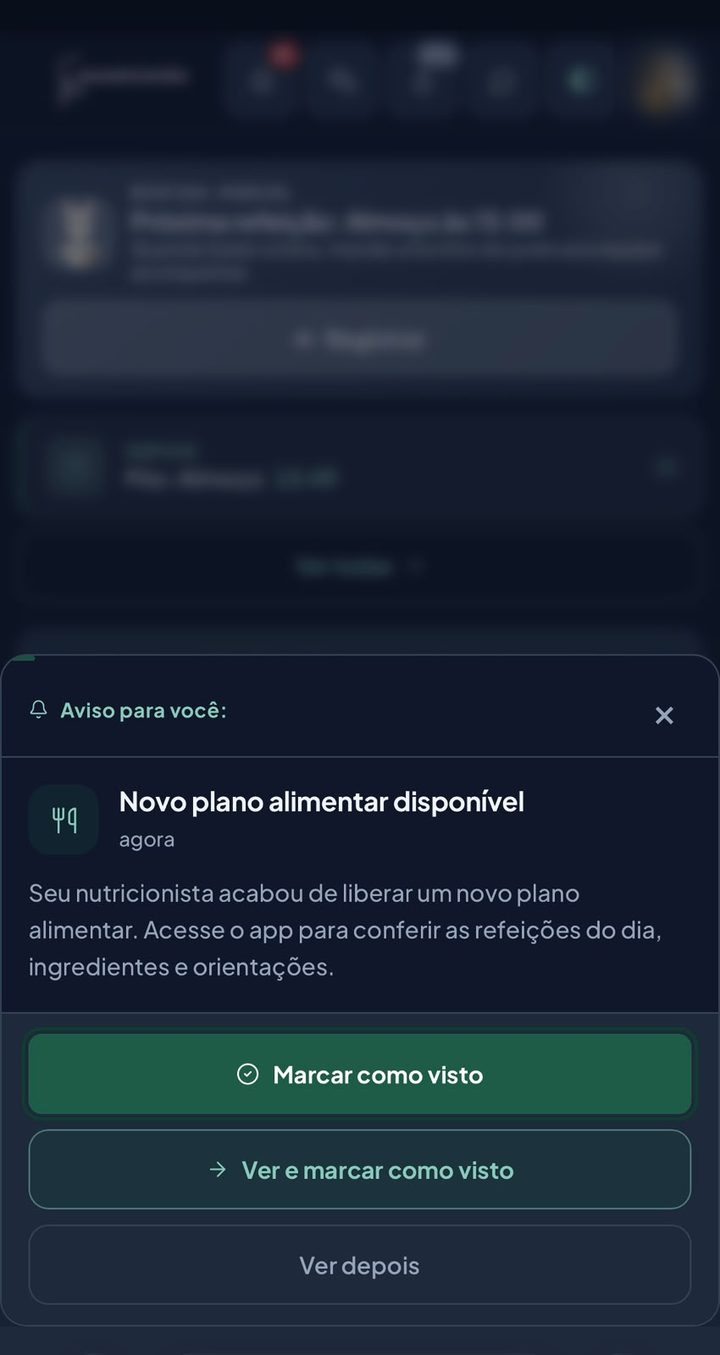
O aviso de plano novo, com as três respostas possíveis.
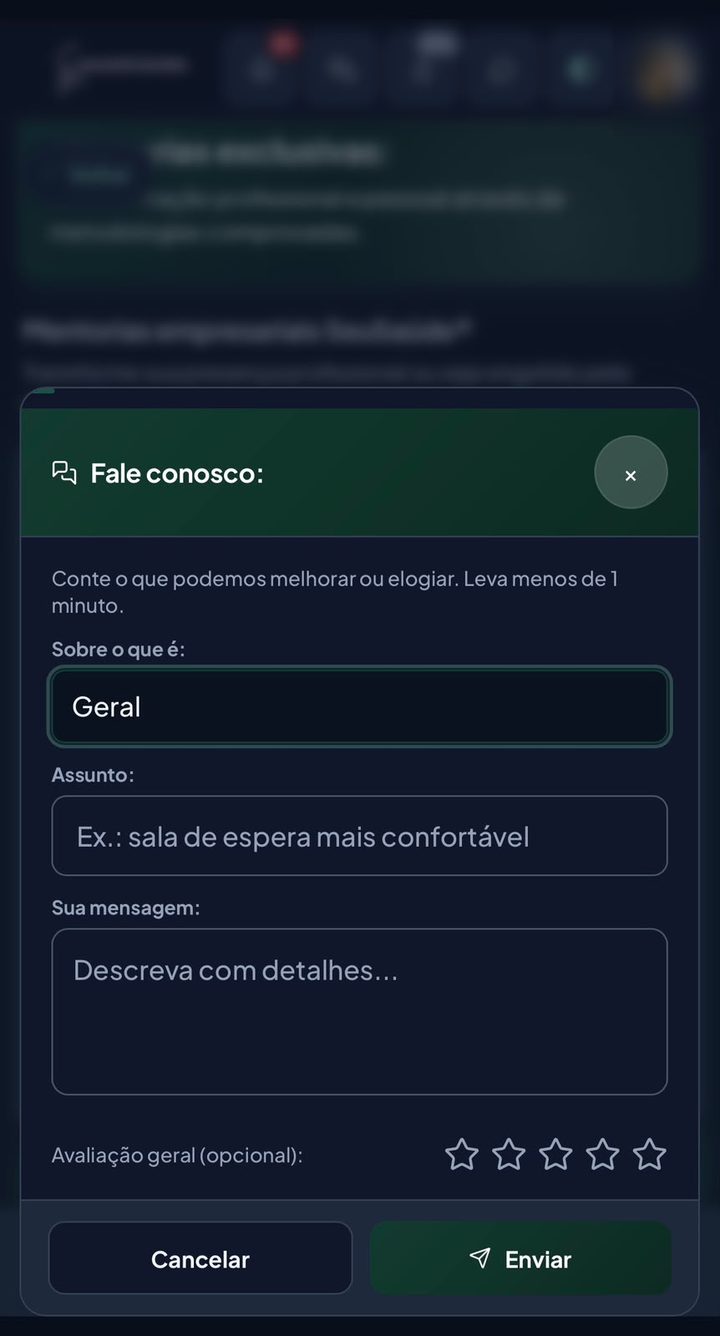
Leva menos de um minuto.
Mandar uma sugestão
Se algo no atendimento ou no aplicativo puder melhorar, conte para a gente: Mais e depois Sugestão.
- Escolha sobre o que é e escreva o assunto.
- Descreva com detalhes.
- Se quiser, deixe uma nota de uma a cinco estrelas, e envie.
Sugestão não é canal de urgência. Para dúvida clínica e remarcação, use o Chat.
Abra o aplicativo e registre a próxima refeição
Se travar em qualquer passo, chame a nossa equipe pelo Chat. A gente abre o aplicativo junto com você.
app.seunutricionista.com